
如何导出访问报表和安全记录?
选择正确的分享与访客范围,使用页面导出入口下载报表,并核对结果。
本文目录
先看答案
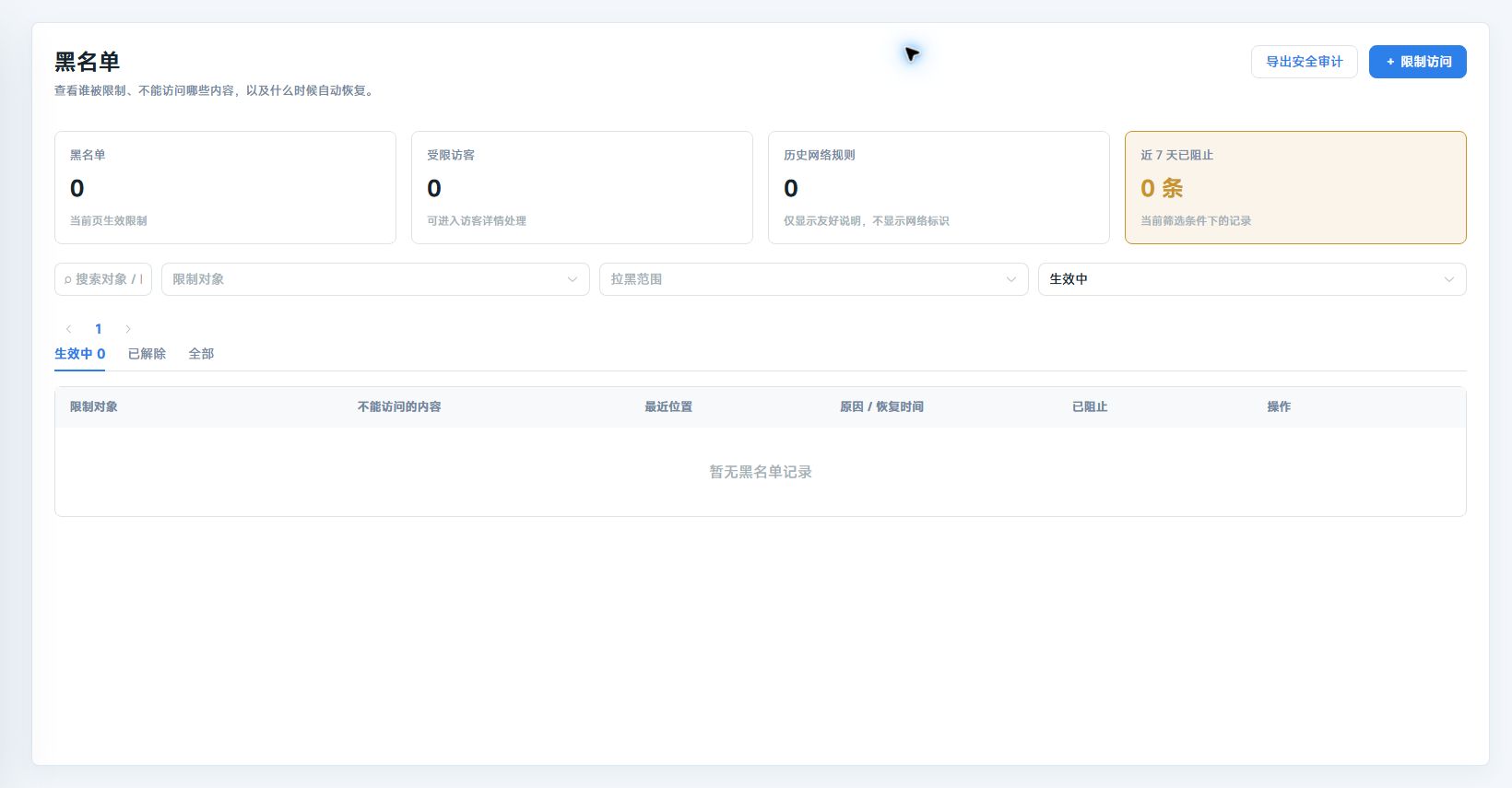
访客管理中的“导出访问报表”可导出当前查询范围;安全概览提供“导出安全报告”,黑名单提供“导出安全记录”。先明确要复核的对象,再从对应页面导出。
开始前,确认这 2 件事
- 拥有概览、安全记录或导出权限
- 明确要复核的时间和项目范围
导出某条分享的访客记录
- 在分享管理找到目标链接,点击“查看数据”,确认上方展示的是正确分享。
- 在访客管理设置所需搜索条件和风险状态。
- 点击“导出访问报表”,等待生成和下载结果。
- 打开下载文件,核对分享、访客范围和记录内容后再保存。
从未限定分享的访客管理页面导出时,范围会更广。需要某个项目的数据时,应先从目标分享进入,避免把无关客户记录一并交出。
导出安全概览或黑名单记录
- 在安全概览点击“导出安全报告”,导出范围对应当前概览所使用的时间范围。
- 在黑名单页面核对“当前分享”“全部分享”或“已解除”等范围,再使用“导出安全记录”。
- 员工账号的变更可在“企业员工账号 → 操作记录”中查看;不要把访问报表误认为包含全部员工操作。
怎样确认导出完成?
页面会提示正在生成,并在完成后触发文件下载。访客和访问报表使用 CSV 文件,可在支持该格式的表格工具中打开。完成后检查文件是否能打开、内容是否对应所选对象,并记录导出时间与用途。
没有下载文件怎么办?
页面提示正在生成
先等待当前操作结束,不要连续重复点击创建相同导出。留意页面的成功或失败提示以及浏览器下载列表。
出现失败提示
检查账号权限和当前数据是否正常加载。记录导出页面、所选范围、操作时间与提示,再重试一次或交给支持人员排查。
导出按钮变成了续费入口
先查看当前账号的会员提示。导出与数据可见范围受到权益和权限限制,不能通过更换页面绕过限制。