
第一次使用唯览空间,怎样上传并分享文件?
从注册登录、上传测试文件到设置查看权限,走通第一次文件交付。
本文目录
先看答案
先在官网完成注册或登录,再进入文件管理上传一份测试文件。等文件可以预览后创建分享,设置访问对象、密码和有效期,最后用测试访问者检查链接。
开始前,确认这 2 件事
- 准备一份不含敏感信息的测试文件
- 确认可以接收注册或登录验证
第一步:注册或登录
- 在官网右上角点击“注册”或“登录”,打开当前页面的登录窗口。
- 已有账号可选“验证码登录”:填写手机号,点击“发送验证码”,完成“完成短信安全验证”后输入最新短信验证码。
- 阅读并同意服务协议,点击“手机号登录”。使用密码时,切换“密码登录”,填写手机号和登录密码,再完成登录安全验证。
- 没有账号时选择“注册新账号”,填写手机号、短信验证码、登录密码和确认密码,再点击“手机号注册”。昵称为选填项。
- 登录成功后进入文件管理。员工账号请使用管理员提供的企业码、账号和密码进入员工登录入口。
第二步:上传一份测试文件
- 在文件管理右上角点击“上传文件”,确认面板中的目标是当前空间或你要使用的文件夹。
- 点击“选择文件”,选择一份不含隐私的 PDF 或图片。
- 等待上传列表显示“已上传成功”,再回到文件列表查看处理状态。
- 如果文件还在处理或审核,先等待;文件可用后点击“预览资料”,核对内容和版本。
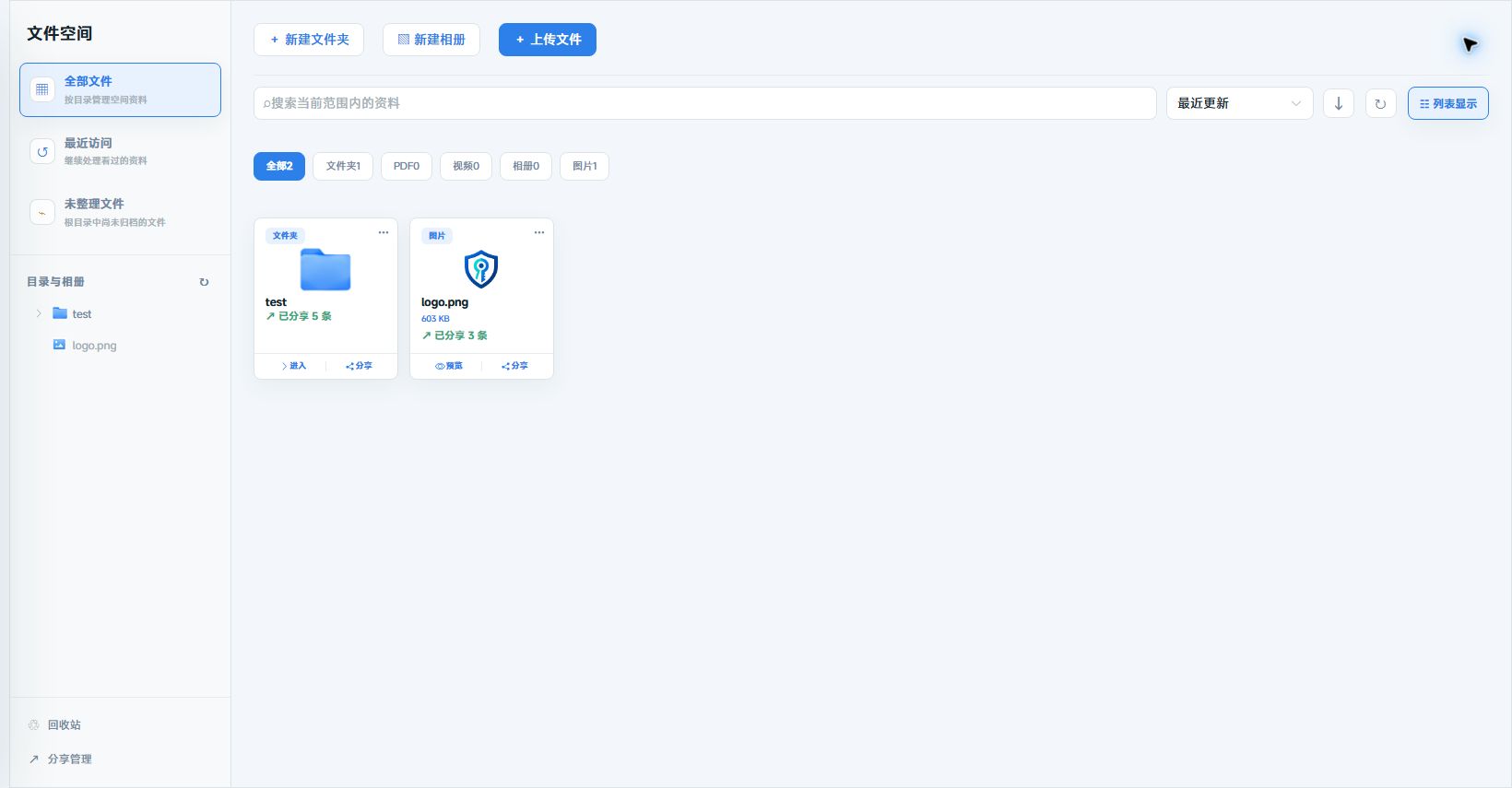
第三步:创建并发送分享
- 选中文件,在详情中点击“创建分享”,填写“新链接标题”。
- 在“谁可以看”选择“登录用户”。如需只向特定历史访客开放,可选择“指定查看人员”。
- 在“基础防护”开启“密码保护”,按输入框要求设置 5 位字母和数字密码;水印可保留“访问者水印(推荐)”。
- 在“查看保护”按需要勾选“保存”或“打印”。勾选表示限制对应操作。
- 在“有效期”选择合适的期限,检查设置后点击底部“确定”。
- 保存后复制分享链接,把链接和密码分别告知测试访问者。
怎样确认已经完成?
用测试设备打开链接,完成登录与密码验证,确认能看到正确内容;如果限制了保存或打印,再检查对应操作。返回分享管理,查看这条链接的状态和访问数据。
登录或分享卡住时怎么办?
验证码没有收到
检查手机号,完成短信安全验证,再等待发送倒计时结束;重新发送后只使用最新验证码。忘记登录密码时使用“忘记密码”入口。
文件已上传,为什么不能创建分享?
“已上传成功”表示文件已保存。处理、审核、会员权益或角色权限仍可能限制分享;先查看文件提示,再刷新处理状态。不要通过重复上传解决权限问题。
修改设置后为什么没有生效?
必须点击分享设置底部“确定”。“取消”或关闭窗口不会保存。保存后重新打开同一条链接的设置进行核对。