
如何安全分享文件,并保留查看权限?
从创建链接到发送前检查,设置访问对象、密码、有效期和保存规则。
本文目录
先看答案
选中文件后点击“创建分享”,设置“谁可以看”、密码、访问限制和有效期,再保存并复制链接。每条链接独立管理;同一文件发给不同对象时,可以分别创建链接。
开始前,确认这 2 件事
- 已上传并确认文件版本
- 具有创建分享的权限
第一步:选定文件并创建链接
- 在文件管理中打开文件预览,确认文件内容和版本正确。
- 在文件详情点击“创建分享”。也可以从分享管理点击“从文件库创建分享”回到文件管理。
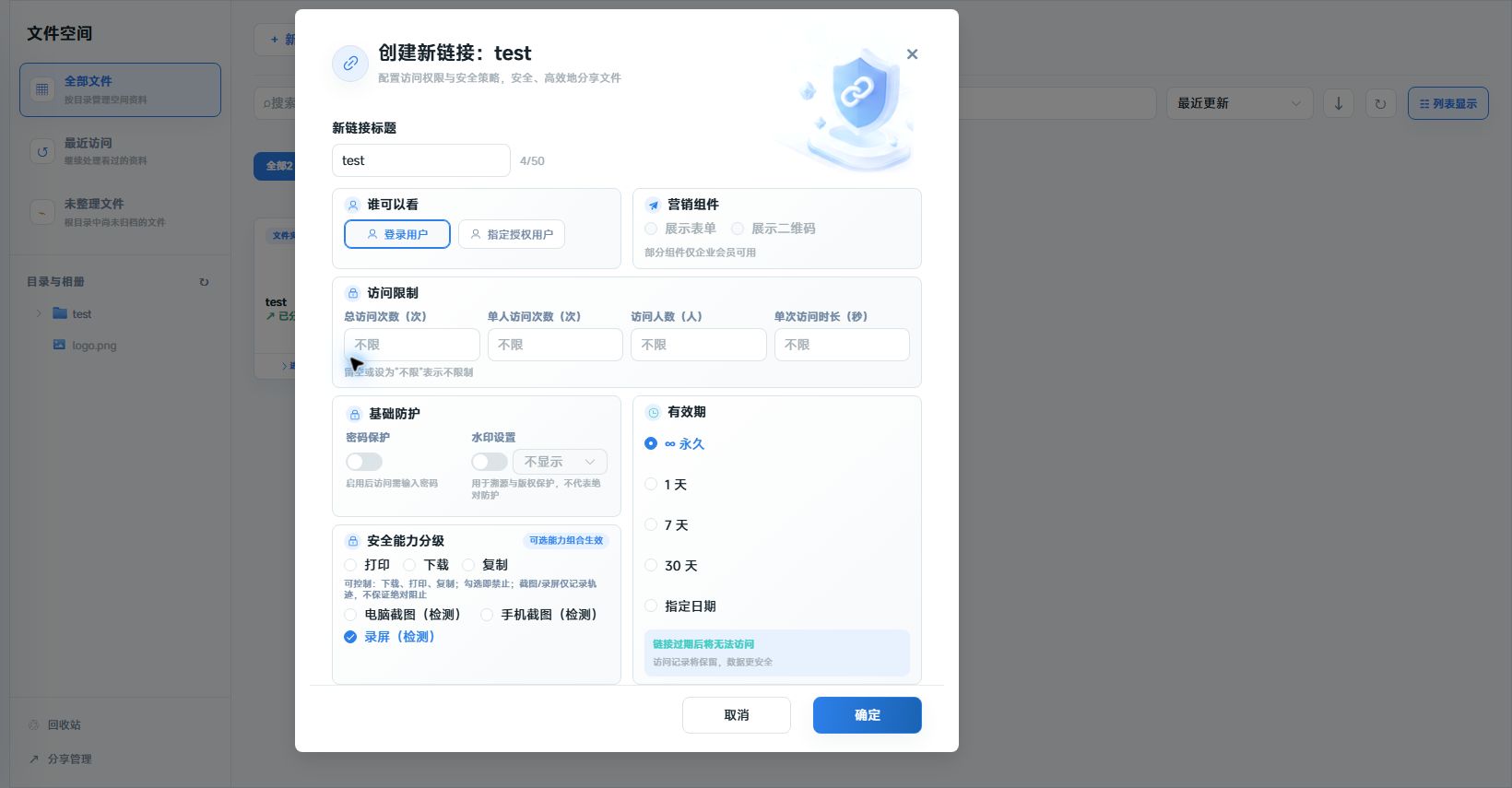
- 在“创建新链接”窗口填写“新链接标题”,使用便于识别客户或项目的名称。
第二步:决定谁能看、能做什么
- 在“谁可以看”选择“登录用户”或“指定查看人员”。指定人员来自当前账号成功访问过分享的历史访客。
- 在“基础防护”启用“密码保护”,按要求填写 5 位字母和数字密码。
- 在“查看保护”按需勾选“保存”和“打印”;勾选对应的是限制保存、禁止打印。
- 在“水印设置”选择“访问者水印(推荐)”或自定义文字。
- 在“访问限制”设置需要的次数、人数或单次时长,并在“有效期”选择结束时间。无需限制的次数项保持“不限”或留空。
第三步:保存并测试访问
- 检查收件人、密码和有效期,点击底部“确定”保存。
- 在保存后的复制窗口或分享管理点击“复制链接”。
- 用测试访问者打开链接,完成所需登录与密码验证。
- 检查内容版本和保存、打印规则,再把链接发给正式对象;密码通过另一种方式告知。
发出后怎样确认和调整?
在分享管理找到这条链接,检查保护状态、有效期和访问数据。“设置”可以调整当前链接的规则;需要临时停止交付时使用“暂停”,再查看状态是否已更新。
对方打不开时先查什么?
- 先检查链接是否已暂停、已到期或用完访问次数。
- 如果设置了指定人员,确认对方使用的是被允许的微信身份;新访客需要按你开放的方式申请查看。
- 密码不正确时重新核对当前链接的密码,不要把另一条分享的密码混用。
- 如果设置“仅限微信打开”,让对方在手机或电脑微信打开;该选项不支持企业微信。