
如何设置有效期、访问次数和下载规则?
区分整条分享、单人和单次访问限制,正确设置有效期、保存与打印选项。
本文目录
先看答案
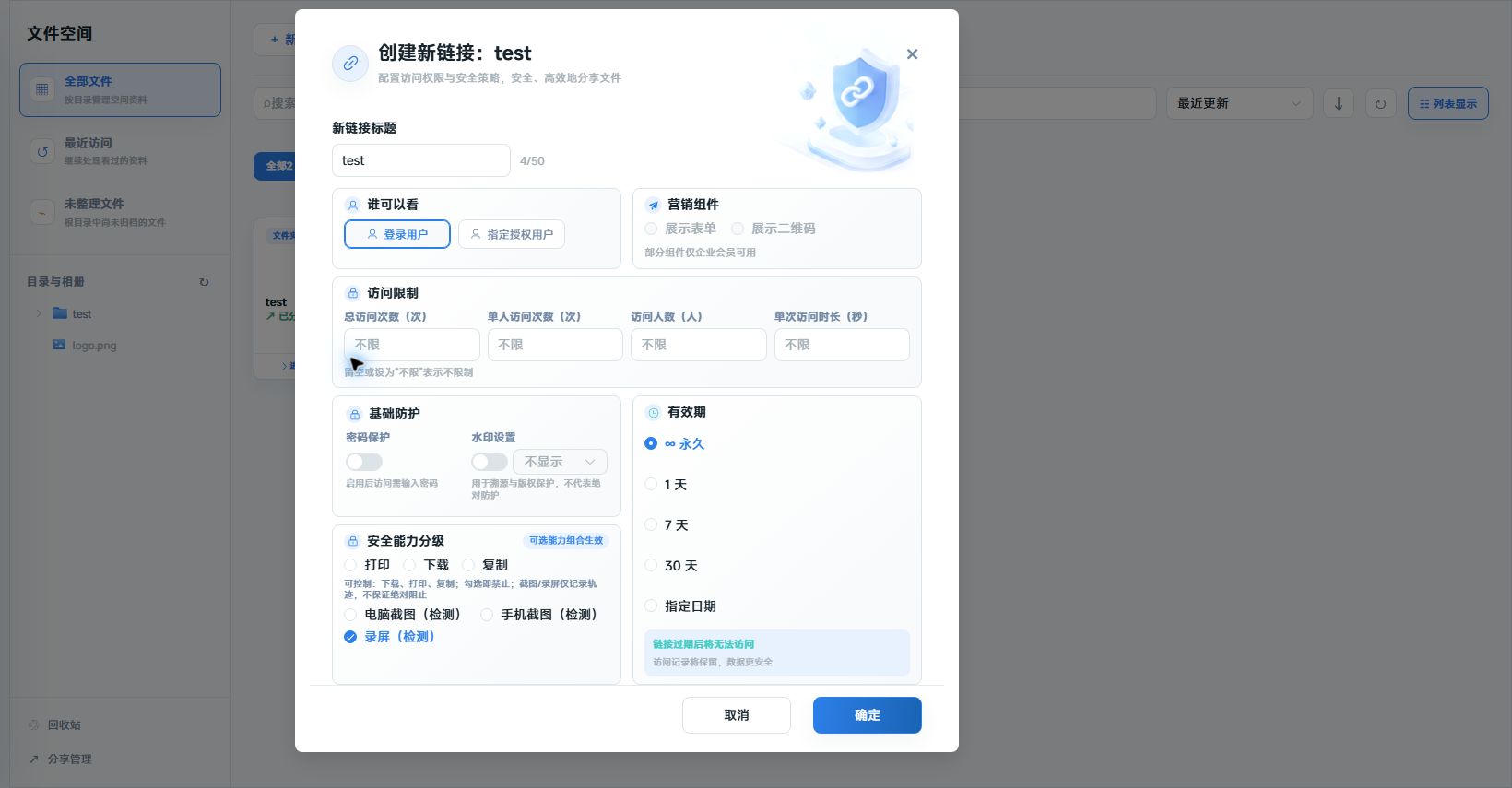
打开分享“设置”,在“访问限制”填写次数、人数和单次时长,在“有效期”设置结束时间。需要禁止下载时,在“查看保护”勾选“保存”;勾选“打印”则限制打印。
开始前,确认这 2 件事
- 已创建分享链接
- 已明确交付截止时间或最大查看次数
先区分四种访问限制
- 总访问次数:限制这条分享累计允许的访问次数。
- 单人访问次数:限制同一访问者的访问次数。
- 访问人数:限制这条分享允许访问的人数。
- 单次访问时长:限制一次访问持续的时间,输入单位为秒。
没有需要限制的项目可留空或保持“不限”。总次数、单人次数和人数解决不同问题,不要把“只给三个人看”直接当成“三次访问”。
设置并保存规则
- 在分享管理找到目标链接,点击“设置”。
- 在“访问限制”填写需要控制的项目,核对每项单位。
- 在“有效期”选择 1 天、7 天、30 天或“指定日期”;使用指定日期时检查日期和时间。
- 在“查看保护”勾选需要禁止的“保存”或“打印”。
- 点击“确定”,再打开同一条链接的设置核对保存结果。
怎样检查访客看到的结果?
用测试访问者打开链接,完成验证并尝试查看。核对保存、打印操作是否按设置限制,再返回分享管理查看有效期和访问数据。测试访问也可能影响次数预算,正式交付前应检查剩余可用次数。
为什么没有到期就不能看?
次数或人数已经用完
有效期内仍会受到次数和人数限制。先在分享管理检查访问进度,再核对“总访问次数”“单人访问次数”和“访问人数”。
刚打开不久就提示访问结束
检查“单次访问时长(秒)”是否填得过短。秒和分钟不同,例如需要较长阅读时间时,不要把分钟数直接填入秒数。
我想让对方保存,却发现不能保存
检查“查看保护”的“保存”是否已勾选。该选项表示限制保存;根据交付约定调整后,点击“确定”再测试。