
如何暂停、恢复或重新发布分享链接?
分清临时暂停、恢复访问和发布新版本,避免把旧内容继续发给接收人。
本文目录
先看答案
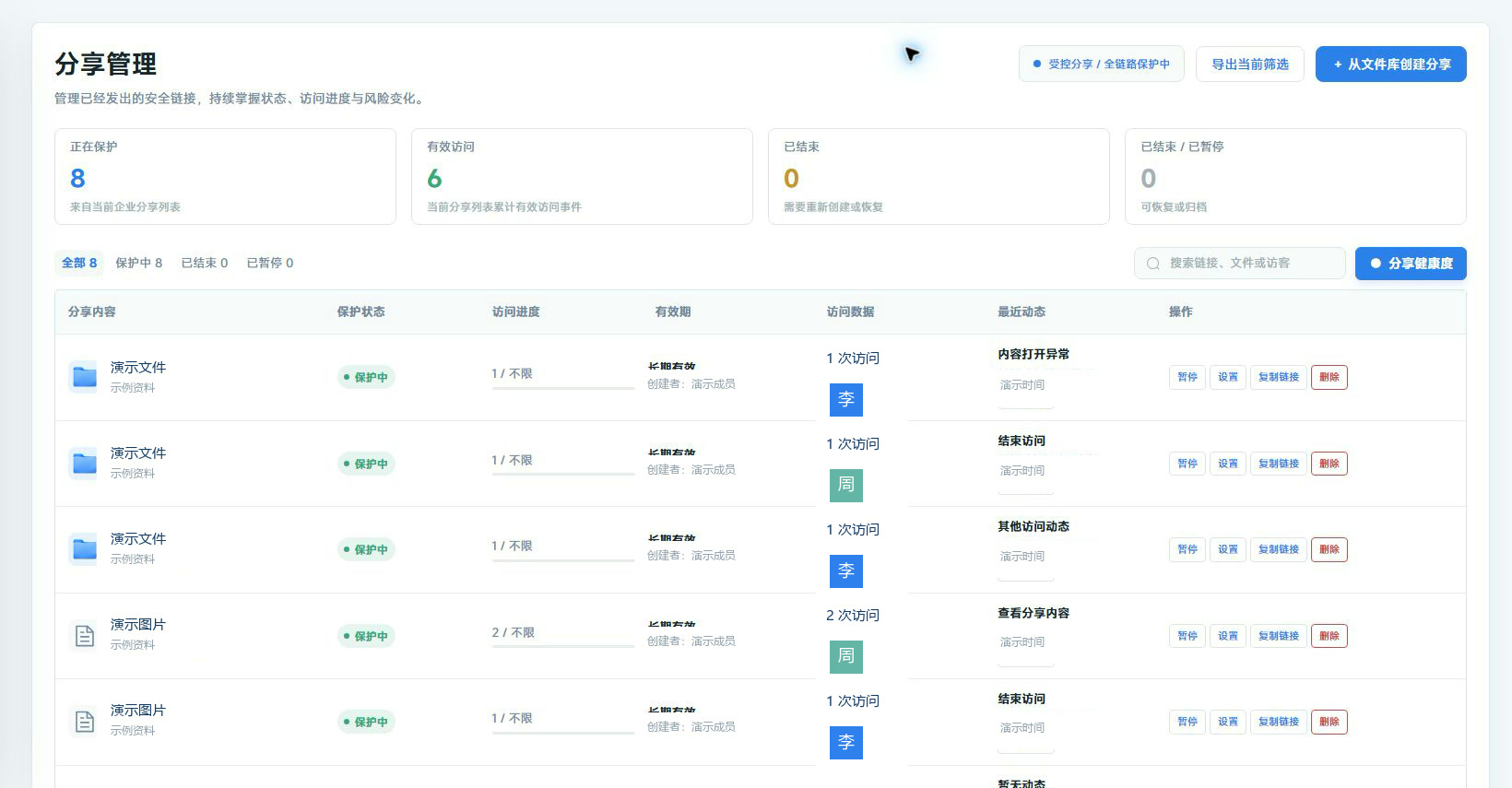
临时停止访问,在分享管理点击“暂停”;需要重新开放时点击“恢复”。文件内容变化并出现“需要重新发布当前版本”时,使用该按钮更新分享内容,原链接仍可继续使用。
开始前,确认这 2 件事
- 已创建分享并拥有管理权限
- 已确认需要暂停或更新的链接
暂时不让任何人查看
- 进入分享管理,通过链接标题或文件名找到目标分享。
- 核对关联文件和接收对象,点击这一条分享的“暂停”。
- 等待状态更新为已暂停,再用测试身份检查链接。
- 同一份文件如有多条分享,需要逐条确认;暂停一条不表示所有链接都已停止。
恢复之前先检查什么?
- 确认文件内容和接收对象仍适合继续交付。
- 打开“设置”,检查有效期、次数限制和允许查看人员。
- 对暂停的链接点击“恢复”;已结束的链接按页面提供的“重新开始”处理。
- 用测试访问者确认能够按当前规则查看。恢复状态不代表忽略已经存在的其他限制。
更新文件后如何重新发布?
替换文件不代表原分享立即展示新内容。已有固定版本分享仍可能继续使用此前的版本,应先检查分享管理里的提示。
- 等新文件完成处理和审核,打开预览确认当前内容。
- 在目标分享上找到“重新发布当前版本”。
- 阅读确认提示,再点击“重新发布”。
- 重新发布后,原链接使用更新后的分享内容。用测试访问者打开原链接,确认实际看到的新版本。
常见状态问题
找不到“重新发布当前版本”
该操作在分享需要更新时才显示。先确认文件已经处理可用,并核对目标链接是否出现“需要重新发布当前版本”的提示。
点击恢复后还是不能访问
继续检查有效期、次数、人员限制和黑名单。状态恢复只解决暂停本身,不会替你核实所有访问条件。
暂停后,对方保存的文件会消失吗?
不会。暂停限制平台内的后续访问,无法删除对方此前下载、截图或拍照得到的内容。需要收尾时,应同步通知相关负责人并保留处置记录。