
发现异常访问,如何拉黑访客或暂停分享?
按单条分享或全部分享限制访客,设置恢复时间,并核对风险处置结果。
本文目录
先看答案
限制某个人,在访客管理点击“加入黑名单”;停止整条链接的访问,在分享管理点击“暂停”。加入黑名单时务必选清“当前分享”或“全部分享”,避免影响不相关的交付。
开始前,确认这 2 件事
- 已发现异常访问或需要结束某个项目
- 具有访客、分享或黑名单管理权限
先确认需要处理的范围
- 只是不应访问某份资料:选择针对当前分享的访客限制。
- 该访客不应访问当前账号的任何分享:选择全部分享范围。
- 整条链接可能被误发或资料需要更新:先暂停目标分享,再核查原因。
“需关注”是辅助排查信号,不直接证明访客存在不当行为。先查看轨迹和业务背景;存在明确访问风险时及时停止相关访问。
为访客添加限制
- 在访客管理找到目标访客,必要时先打开“查看轨迹”确认记录。
- 点击“加入黑名单”,核对访客名称。
- 在“限制范围”选择“当前分享”或“全部分享”。当前分享模式下,还要确认指定分享。
- 填写便于后续复核的“限制原因”;临时限制可填写“自动恢复时间”。
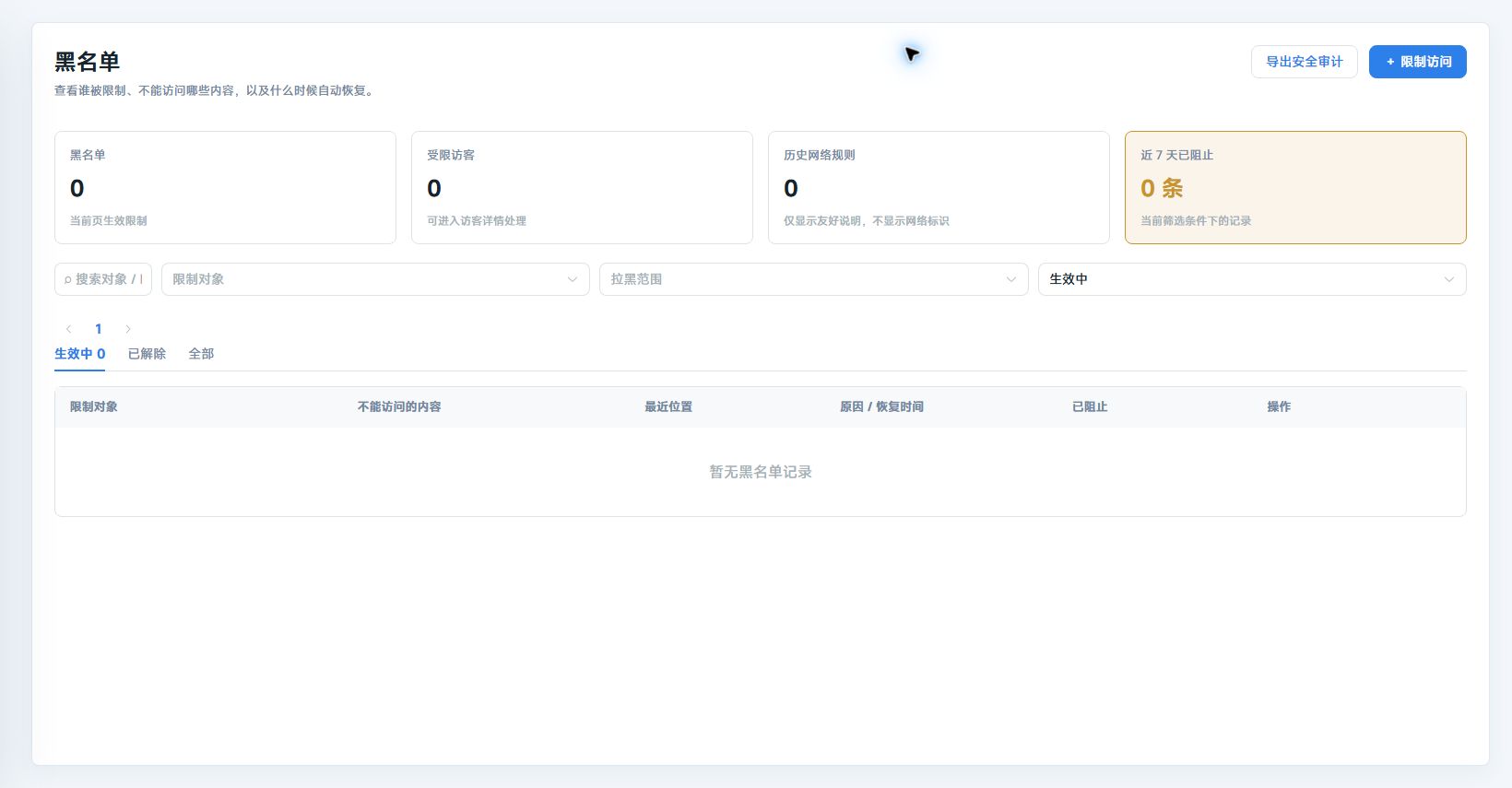
- 点击“加入黑名单”保存,再到黑名单页面核对范围、原因和恢复时间。
需要暂停整条分享怎么办?
回到分享管理找到目标链接,点击“暂停”并确认状态更新。先暂停目标链接通常比删除原文件更便于检查和后续恢复;同一文件有多条链接时,应分别确认影响范围。
如何解除或调整限制?
- 在访客行点击“管理黑名单”,或在黑名单列表点击“管理”。
- 如需调整,修改原因或恢复时间后点击“保存修改”。
- 确認可以恢复时,点击“解除限制”,再核对“已解除”记录。
- 如果同时暂停过分享,还需单独检查分享状态,再用测试访问确认结果。
解除后为什么仍然打不开?
检查是否还存在另一条限制,例如“当前分享”限制解除后,“全部分享”限制仍然有效。再核对链接是否暂停、过期、次数耗尽,以及访问者是否在允许名单中。