
如何让对方在线查看 PDF,并限制下载和打印?
完成 PDF 预览检查,设置保存、打印、密码和水印,确认接收人的实际查看效果。
本文目录
先看答案
上传 PDF 并确认能够预览后,创建分享,在“查看保护”勾选“保存”和“打印”。接收人按链接规则在线查看;可以同时加上密码、有效期与访问者水印,减少原文件外传风险。
开始前,确认这 2 件事
- 已上传可预览的 PDF 文件
- 确认访客需要的查看方式
第一步:确认 PDF 可以正确预览
- 在文件管理上传 PDF,等待上传、处理和安全检查完成。
- 选中文件并点击“预览资料”,检查文字、图片、页数和页面顺序。
- 确认上传的是正式交付版本,关闭预览后点击“创建分享”。
第二步:设置查看保护
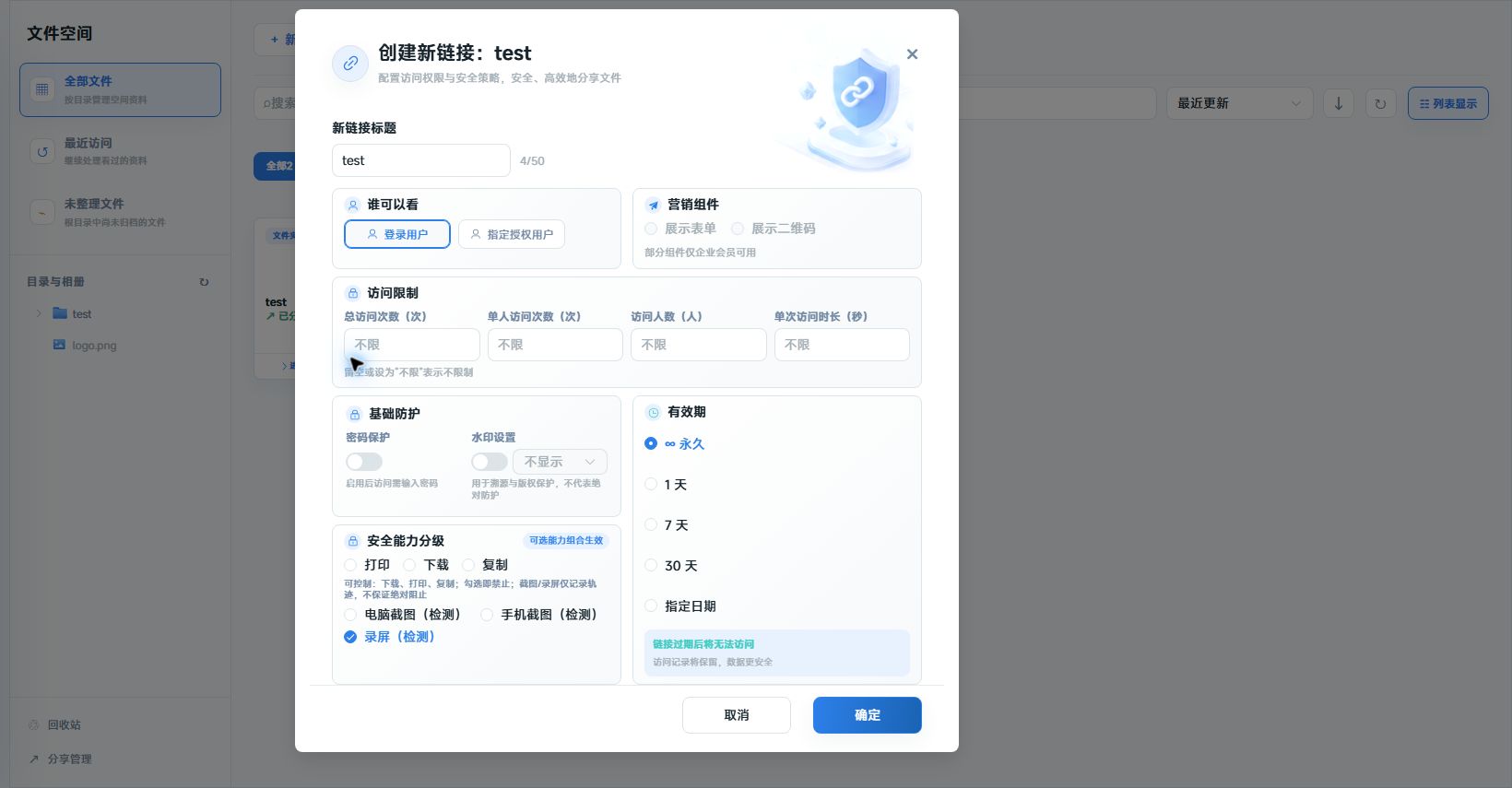
- 在“谁可以看”选择适合的访问对象。
- 在“查看保护”勾选“保存”,限制接收人保存文件;需要时再勾选“打印”。
- 在“基础防护”开启密码保护,并通过“水印设置”选择访问者水印或自定义文字。
- 选择适合审阅周期的有效期,点击“确定”保存。
第三步:用接收人的方式测试
用测试身份打开刚保存的分享链接,完成登录和密码验证。检查文档能否阅读、关键文字是否清楚,以及保存和打印是否受到限制。不要仅根据自己在文件管理里的预览判断接收人的权限。
PDF 显示异常时怎么办?
显示处理中,打不开预览
先等文件处理完成,再在详情点击“刷新处理状态”。如果仍显示审核提示,按该提示处理;重复创建分享不能让文件提前可用。
本地能打开,线上内容却不完整
先核对文件版本,再检查本地原文件是否完整。记录异常页码、上传时间和页面提示;必要时从原始文档重新导出 PDF,先用副本测试。
关闭保存后还能截图吗?
不能把限制保存等同于绝对防截图。设备拍照、录屏或其他复制行为仍有可能发生;水印用于提醒和追查,不能替代接收人管理。