
如何给文件添加访问者水印?
在分享设置中选择访问者水印或自定义文字,并检查预览效果与信息边界。
本文目录
先看答案
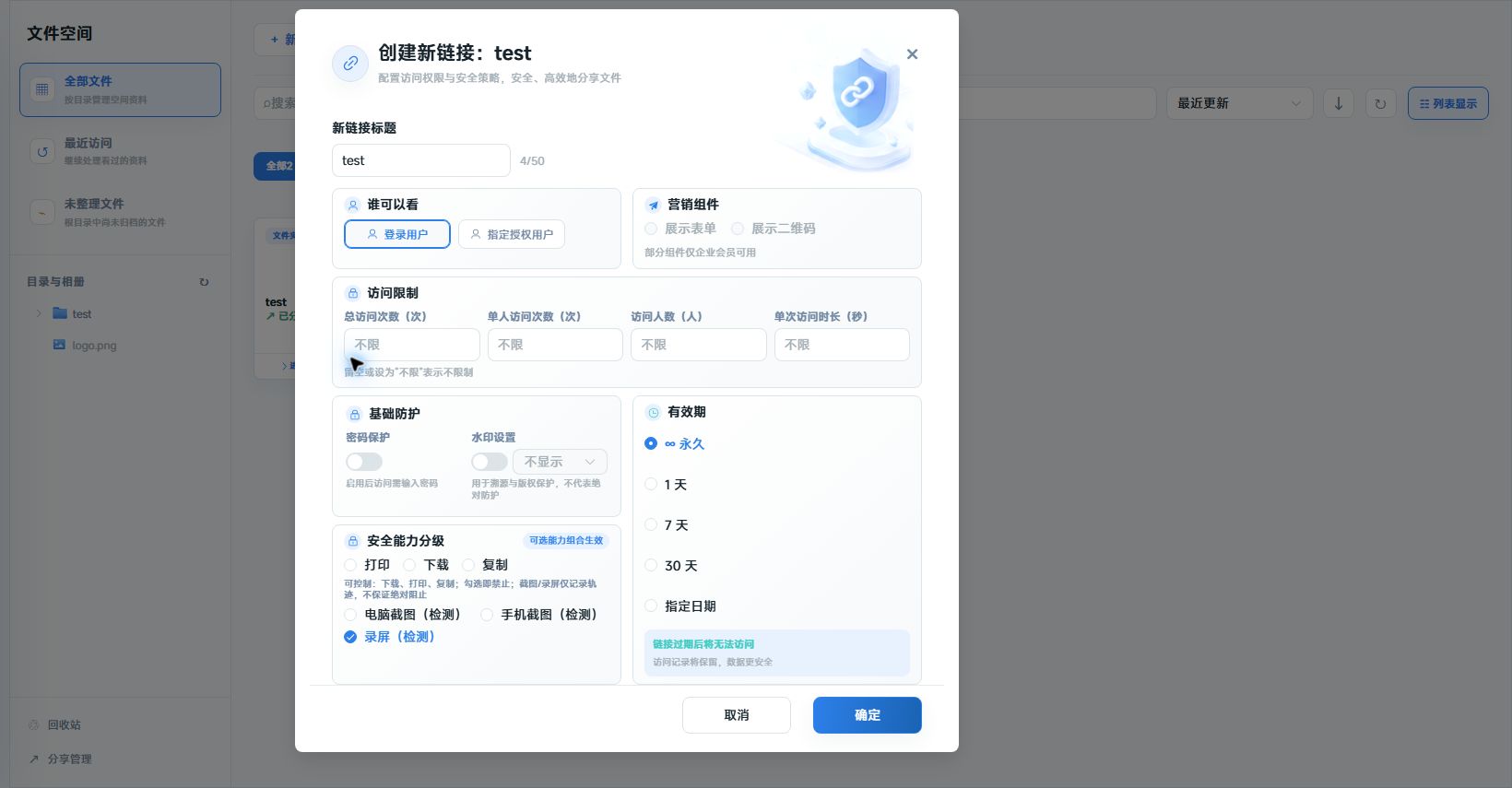
在分享“设置 → 基础防护 → 水印设置”中,选择“访问者水印(推荐)”或“自定义文字”,保存后用测试访问者打开分享预览。水印跟随分享的预览规则,并不是给本地原文件永久加水印。
开始前,确认这 2 件事
- 已准备可预览的文件
- 已明确要在水印中展示的业务信息
选择合适的水印方式
- 访问者水印(推荐):使用当前预览支持的访问标识,便于提醒合理使用和关联访问线索。
- 自定义文字:适合展示项目名称、用途说明或版权文字。
- 不显示:关闭当前分享的水印显示;应在确认交付要求后再选择。
当前界面提供的是这三种模式,不提供任意选择姓名、手机号和访问时间字段的编辑器。
设置并检查水印
- 在分享管理找到目标链接,点击“设置”。
- 找到“基础防护”中的“水印设置”,选择所需模式。
- 选择“自定义文字”时,在“输入水印文字”中填写内容,避免放入身份证号、私人手机号等不必要信息。
- 点击“确定”,用测试身份打开这条分享并完成验证。
- 在预览中确认水印可见,且没有妨碍关键文字、图片或图纸阅读。
水印没有出现怎么办?
已经选择模式,但预览里没有变化
确认点击了“确定”保存,并且打开的是刚修改的那条分享链接。同一份文件可能存在多条独立链接,规则不会自动同步。
看到的水印信息与预期不同
先检查选择的是“访问者水印”还是“自定义文字”。访问者相关信息取决于当前访问身份与预览能力,不能保证显示你尚未收集或验证的信息。
能否用水印判断是谁泄露了文件?
水印只能提供线索。先保留相关图片与发现时间,再结合该分享的访问记录核对;不要仅凭水印就对个人行为作出最终判断。