
如何上传、预览和整理文件?
找到支持的文件格式、文件夹与相册入口,区分上传成功和处理完成。
本文目录
先看答案
在文件管理中进入目标文件夹,再点击“上传文件”。文件显示“已上传成功”后,还要等待处理和安全检查;能够打开“预览资料”并确认内容后,再创建分享。
开始前,确认这 2 件事
- 已完成登录
- 准备好要上传的文件或图片
上传前先选好位置和格式
- 需要按项目整理时,点击“新建文件夹”并命名,再进入该文件夹。
- 需要集中展示图片时,点击“新建相册”。相册用于图片;PDF 和视频请放在文件夹。
- 点击“上传文件”,核对“上传到”后面的目标名称。
- 在面板中选择文件或拖入文件。当前单次最多 10 个文件,单个文件不超过 2 GB;还需满足账号剩余存储空间。
当前可选择 PDF、JPG、JPEG、PNG、GIF、WebP、AVIF、MP4 和 WebM。Office、ZIP、HEIC、MOV 等不在当前支持范围内;请根据面板“文件格式说明”准备可上传的文件,不要只修改后缀。
上传完成后检查预览
- 等待上传列表显示“已上传成功”,再回到当前文件列表。
- 如果显示处理中,打开文件详情查看提示,稍后点击“刷新处理状态”。
- 文件可用后打开“预览资料”,核对内容、页数或播放结果。
- 确认文件无误后,再通过“创建分享”设置对外访问规则。
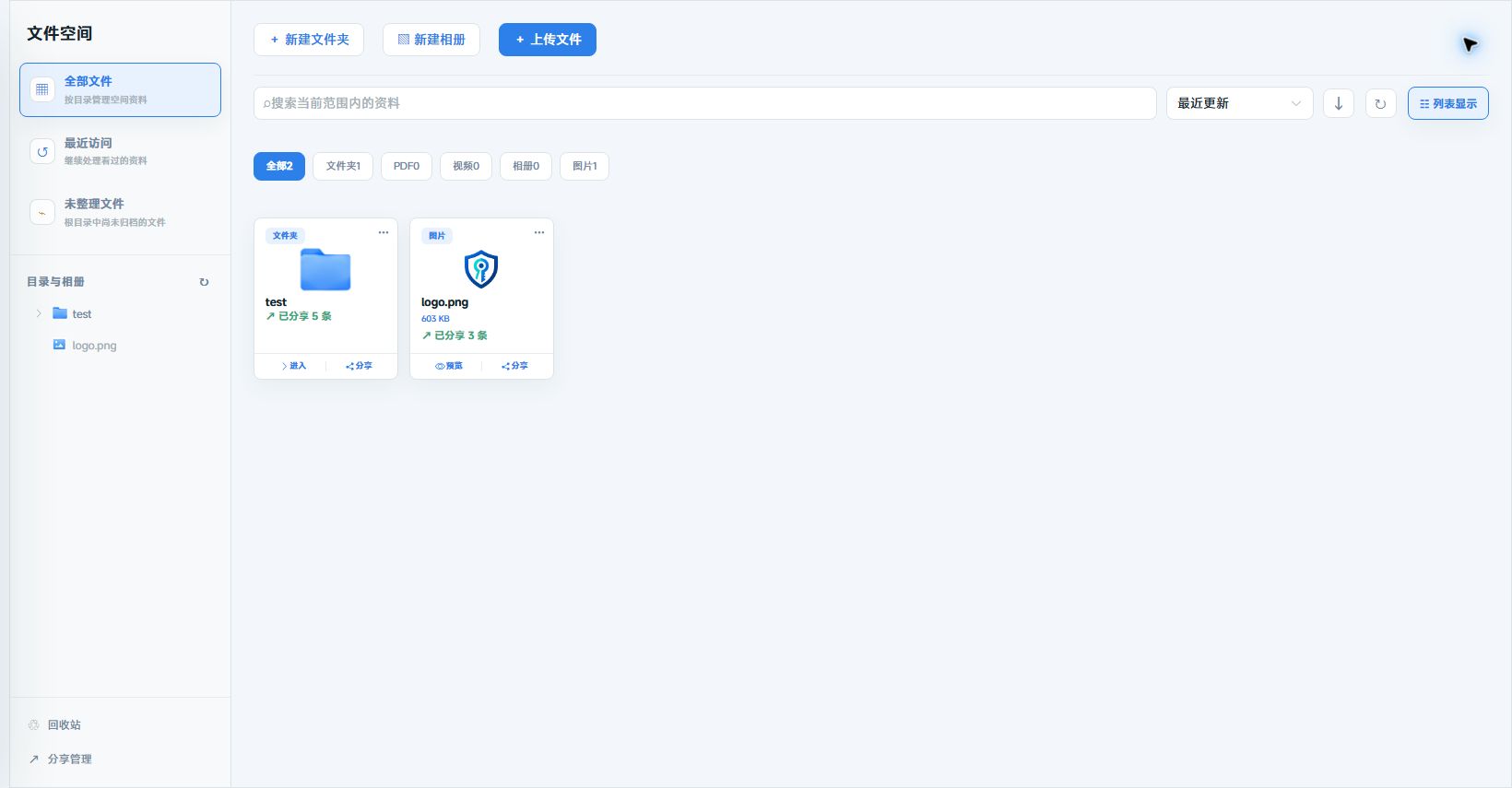
如何移动和整理资料?
- 文件夹用于按客户、课程或项目分类;移动前确认目标名称。
- 图片完成预览处理后,可以选择“移动到相册”;移动会从原目录或原相册移出。
- 相册内切换为“相册顺序”后,可以调整图片展示顺序。
- 移动文件不会替你重新设置已有分享的访问对象,整理后仍需检查分享规则。
文件不见了或不能预览怎么办?
上传成功,但当前列表没有找到
先核对上传面板显示的目标文件夹或相册,再检查当前筛选和所在目录。不要立即上传第二份同名文件。
显示处理中或等待审核
文件已保存,但还没达到可预览状态。先查看详情提示并刷新处理状态;如果持续不变,记录文件名、上传时间和提示交给支持人员排查。
不能移动到相册
确认选中的是图片,且图片已经完成处理。其他格式需要移动到文件夹。