
大文件上传失败或卡住,应该怎么处理?
按文件大小、剩余空间、上传进度和处理状态定位问题,再选择重试或等待。
本文目录
先看答案
先看卡在“上传失败”还是“已上传成功后的处理”。上传失败且出现“重试”时可重试该任务;已上传成功但仍在处理时,回到文件详情刷新状态,不要重复上传。
开始前,确认这 2 件事
- 已登录并拥有文件管理权限
- 准备一份可安全重试的文件
先排除文件和空间限制
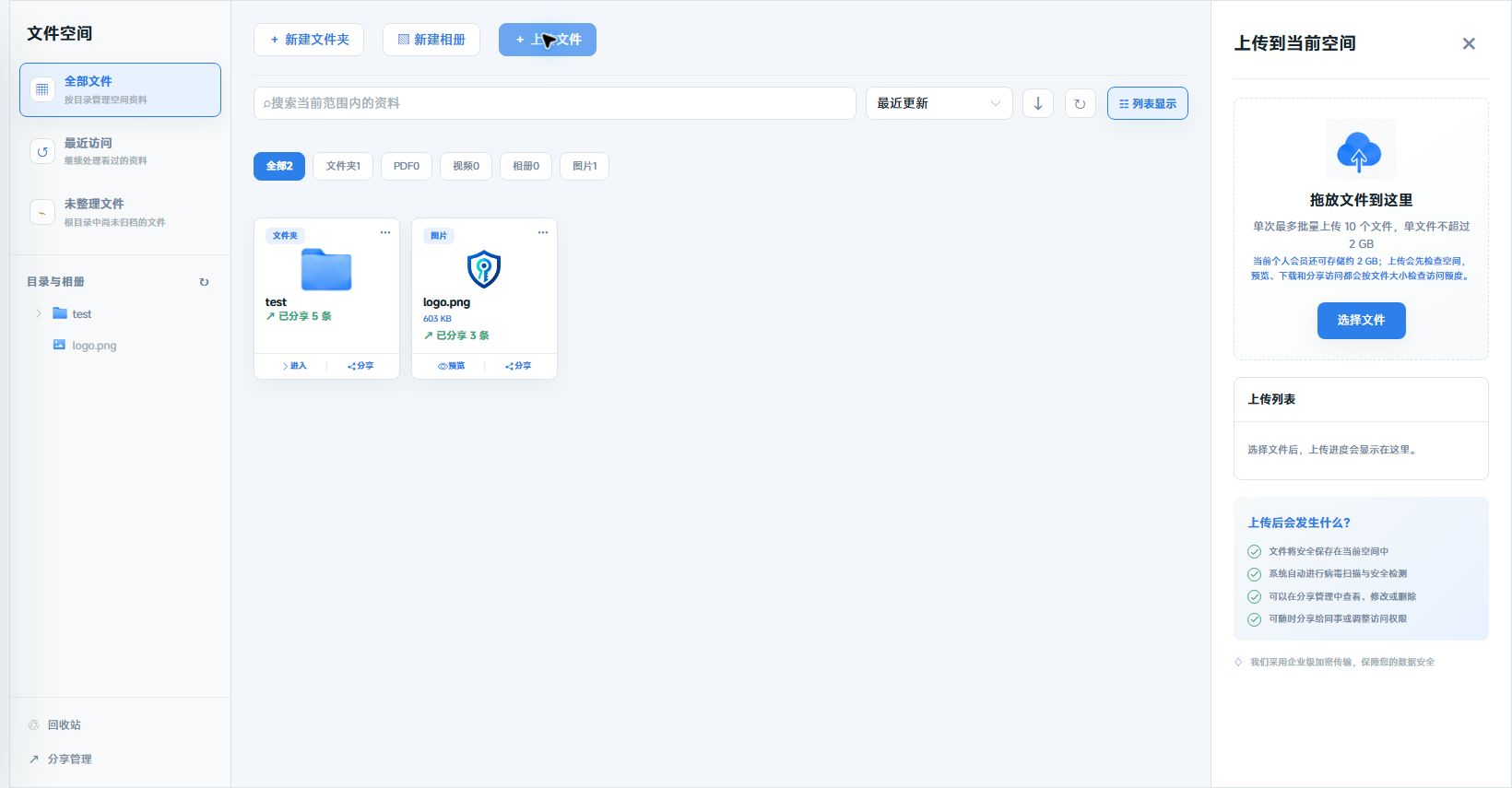
- 单个文件当前不超过 2 GB,单次批量不超过 10 个文件。
- 文件格式必须在上传面板的支持列表内。视频可使用 MP4 或 WebM;不能通过改后缀把不支持的文件变成可用格式。
- 检查当前账号剩余存储空间和会员提示。空间不足或权益受限时,重试不会解除限制。
- 使用稳定网络,上传时保持页面打开,避免设备休眠。
上传失败时如何重试?
- 在上传面板找到失败任务,核对文件名、大小及下方的失败提示。
- 如果提示指向网络,先恢复网络,再点击该任务的“重试”。
- 如果任务没有“重试”,按提示处理文件格式、大小或账号限制,再重新选择文件。
- 等待状态变为“已上传成功”,不要在等待期间连续添加同一份文件。
进度完成后为什么仍不能预览?
上传和后续处理不是同一阶段。“已上传成功”表示文件已经保存,处理和安全检查仍可能需要等待。
- 关闭上传面板,在文件列表中选中对应文件。
- 查看详情中的处理或审核说明。
- 过一段时间点击“刷新处理状态”;文件可用后打开预览。
- 确认页数、画面或播放内容无误,再发出分享。
多次失败时,保留哪些信息?
记录文件格式、大小、失败阶段、发生时间、浏览器名称和页面提示。如果需要复现,优先使用不含敏感信息、能重新生成的副本;不要把真实客户文件公开发送用于排查。
刷新或关掉页面后会自动续传吗?
不要把关闭页面后自动续传作为交付保障。返回后先检查文件列表与任务状态;有失败任务就按页面重试,没有任务时确认文件是否已保存,再重新选择。
为什么一直提示空间或会员限制?
先按账号页面提示处理可用空间或权益。缩小测试文件只能帮助定位大小问题,不能绕过账号限制。